

無料キャンペーン実施中。月額 0 円で、すべての機能が使えます

AI 導入を体系化。企業のAI導入オールインワンツール。

AX STUDIO は、AI 導入(AX)に必要な作業を 1 つの場所にまとめた SaaS です。全社目標から業務の棚卸し、施策の設計、効果の測定までがつながり、どの施策がどれだけ成果を出したかを数字で説明できます。アプリで登録すれば、その日から自社の担当者で進められます。

現在は無料キャンペーンとして無償で提供しています。ご利用の前に利用規約をご確認ください。

  • 認定パートナーの紋章AWS アドバンストティアサービスパートナー
  • 年間受賞の紋章AWS Rising Star Partnersof the Year – Japan 受賞
  • ISMS 認証(ISO/IEC 27001:2022)のロゴISMS 認証ISO/IEC 27001:2022
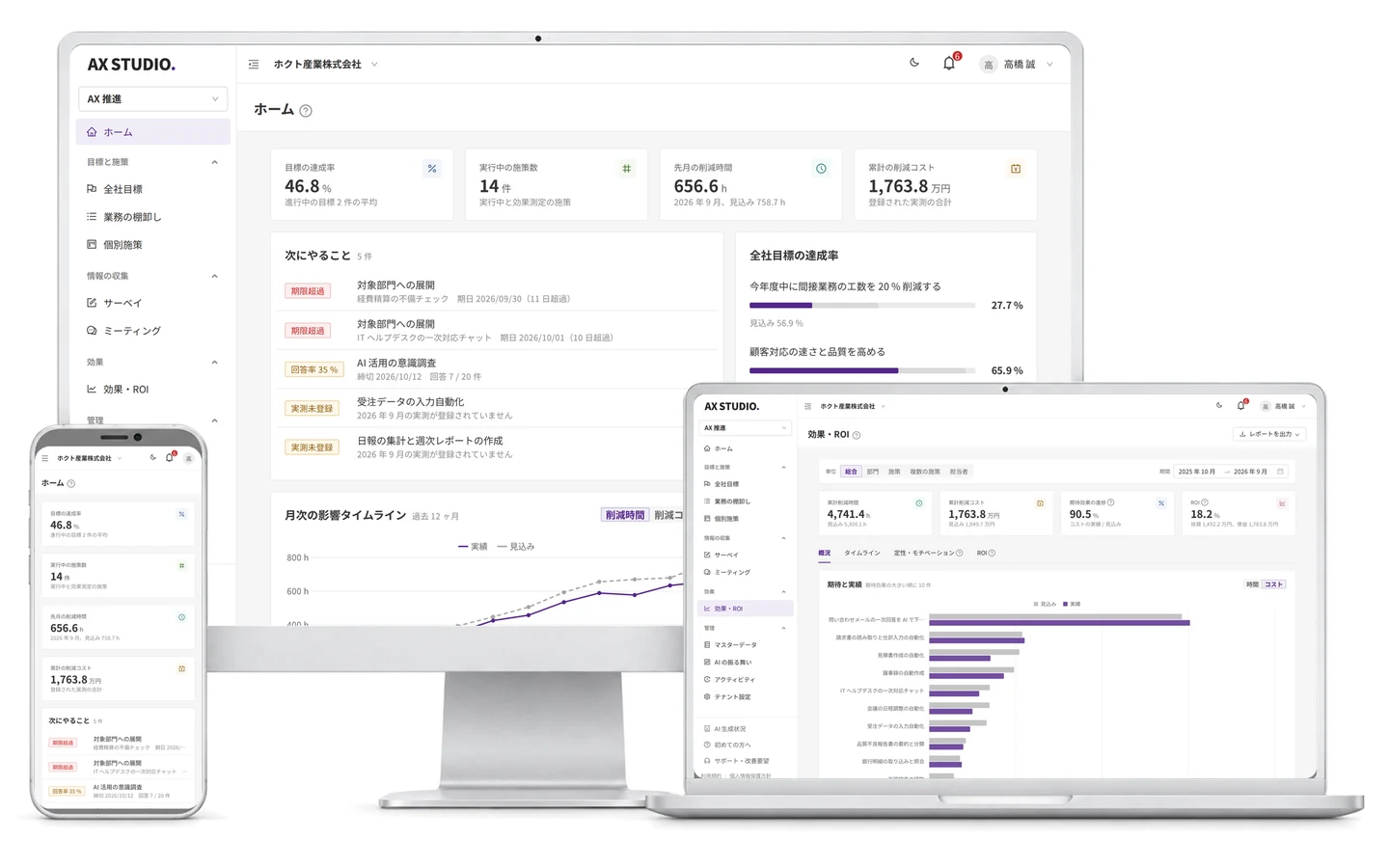
AX STUDIO の画面。デスクトップにホーム、ノート PC に効果・ROI、スマートフォンにホームを表示

AI 導入を進める担当者が抱える 4 つの課題

目標、業務、施策、効果が別々の資料や表で管理されていると、取り組みの全体像をだれも説明できません。経営層への報告にも、次の施策の判断にも時間がかかります。

  • 課題 1

    目標と現場の取り組みがつながらない

    全社で AI 導入の目標を掲げても、どの施策がどれだけ貢献しているかを示せません。報告のたびに、資料を集め直すことになります。

  • 課題 2

    AI を使う業務を選べない

    どの業務に、どれだけの時間と人がかかっているかが整理されていません。候補を選ぶ根拠がなく、思いつきで決めてしまいます。

  • 課題 3

    施策の設計・予算・予定が別々にある

    施策の資料が部署や担当者ごとに散らばり、進み具合を追えません。承認や報告のたびに、資料を探すところから始まります。

  • 課題 4

    効果を数字で示せない

    削減した時間やコストの実測がなく、投資をいつ回収できるかを説明できません。次の投資の判断も進みません。

課題を 1 つの場所で解決します

4 つの課題の原因は、情報が別々の場所にあることです。AX STUDIO は目標、業務、施策、効果を同じ場所に登録するので、つながりが切れません。担当者は入力した内容をそのまま報告に使え、経営層はいつでも最新の状況を確認できます。

課題 1 に対して

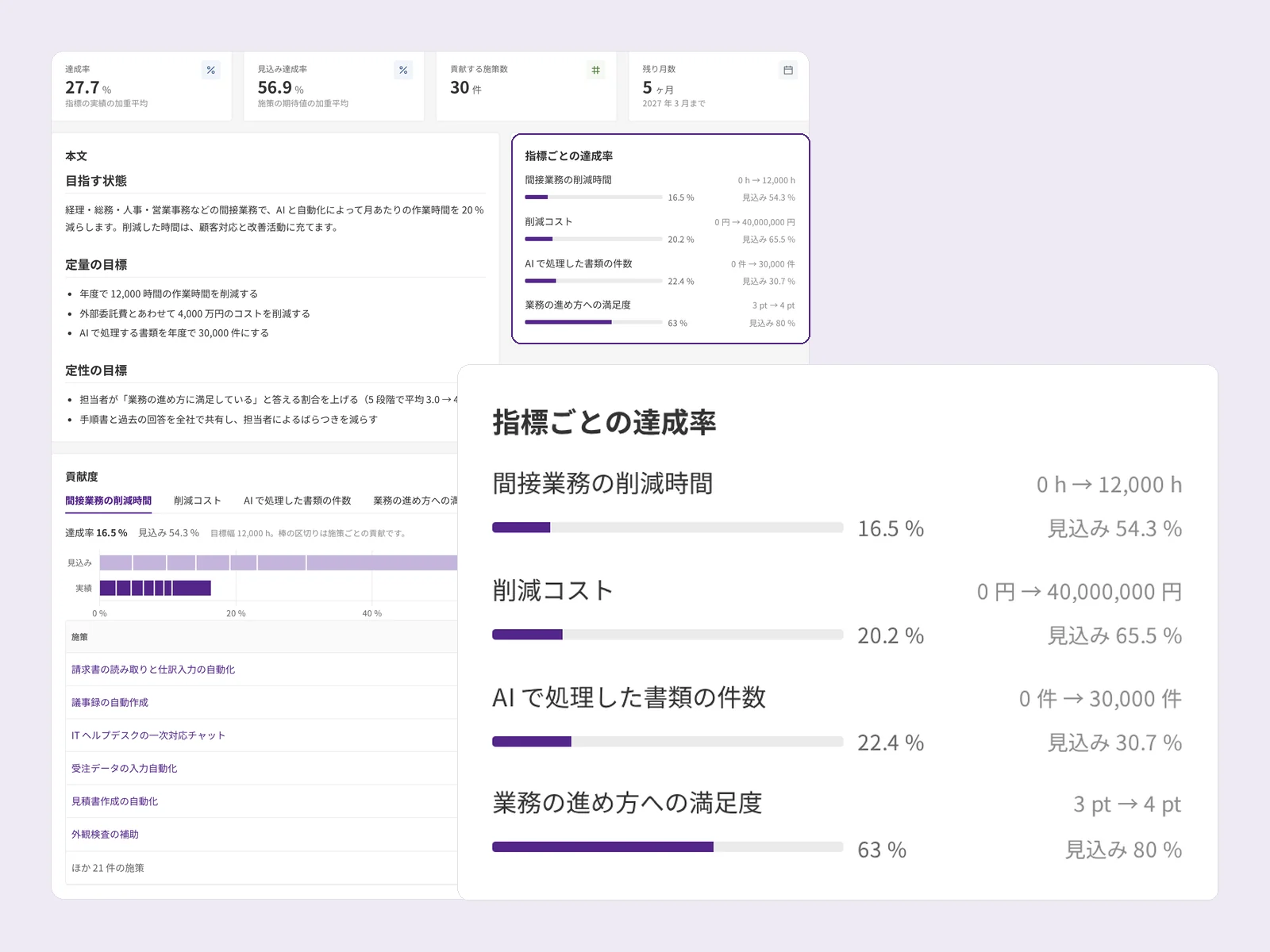
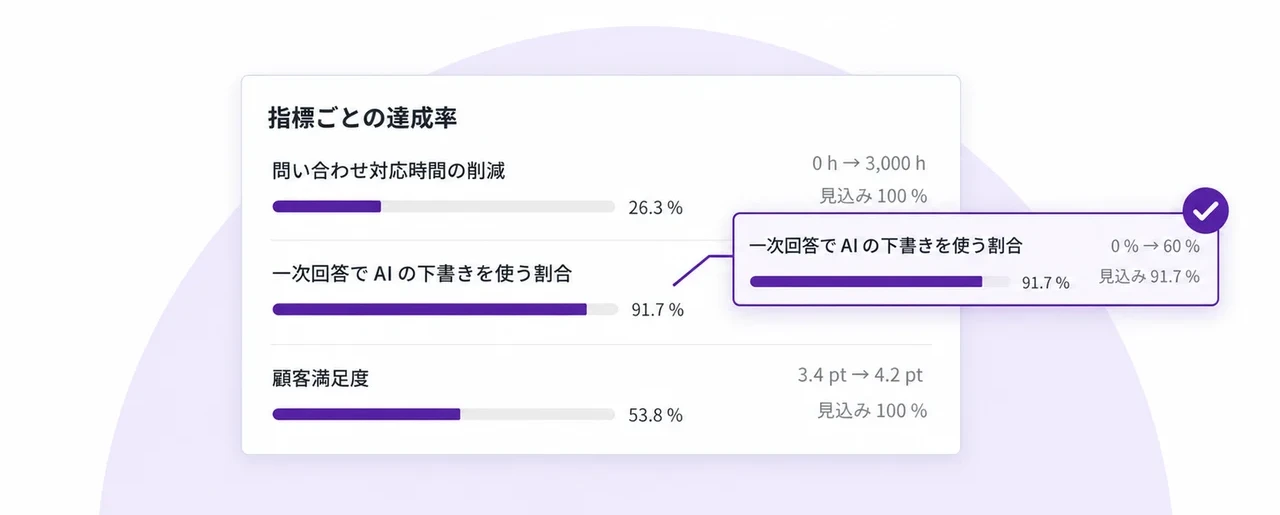
施策ごとの貢献度が指標単位で分かります

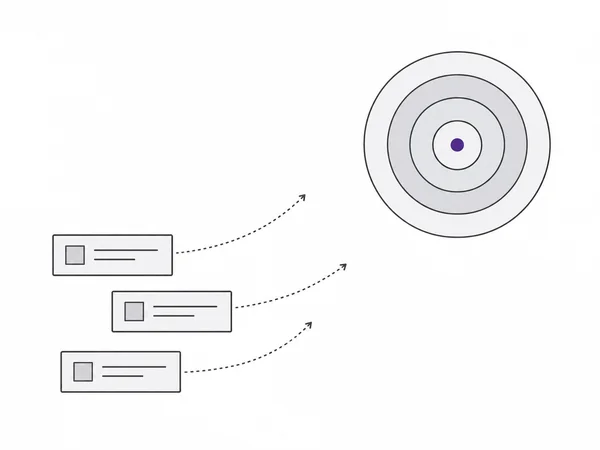
目標は項目を固定せず、文章のまま登録します。AI が本文から指標(名前・種類・基準値・目標値)を取り出し、人が確認して採用します。あとは施策ごとに期待値と実績を入れるだけで、指標単位の達成率と貢献率が集計されます。

  • 定量・定性の目標を文章のまま登録
  • 指標ごとの達成率と、施策ごとの貢献度を自動で集計
  • 指標と施策の一覧を CSV で出力し、報告資料に使える
全社目標の画面。指標ごとの達成率のパネルを拡大し、施策ごとの貢献度の一覧と並べた画像
指標ごとの達成率と、施策ごとの貢献度を自動で集計します。
課題 2 に対して

AI を使える業務を、根拠を持って選べます

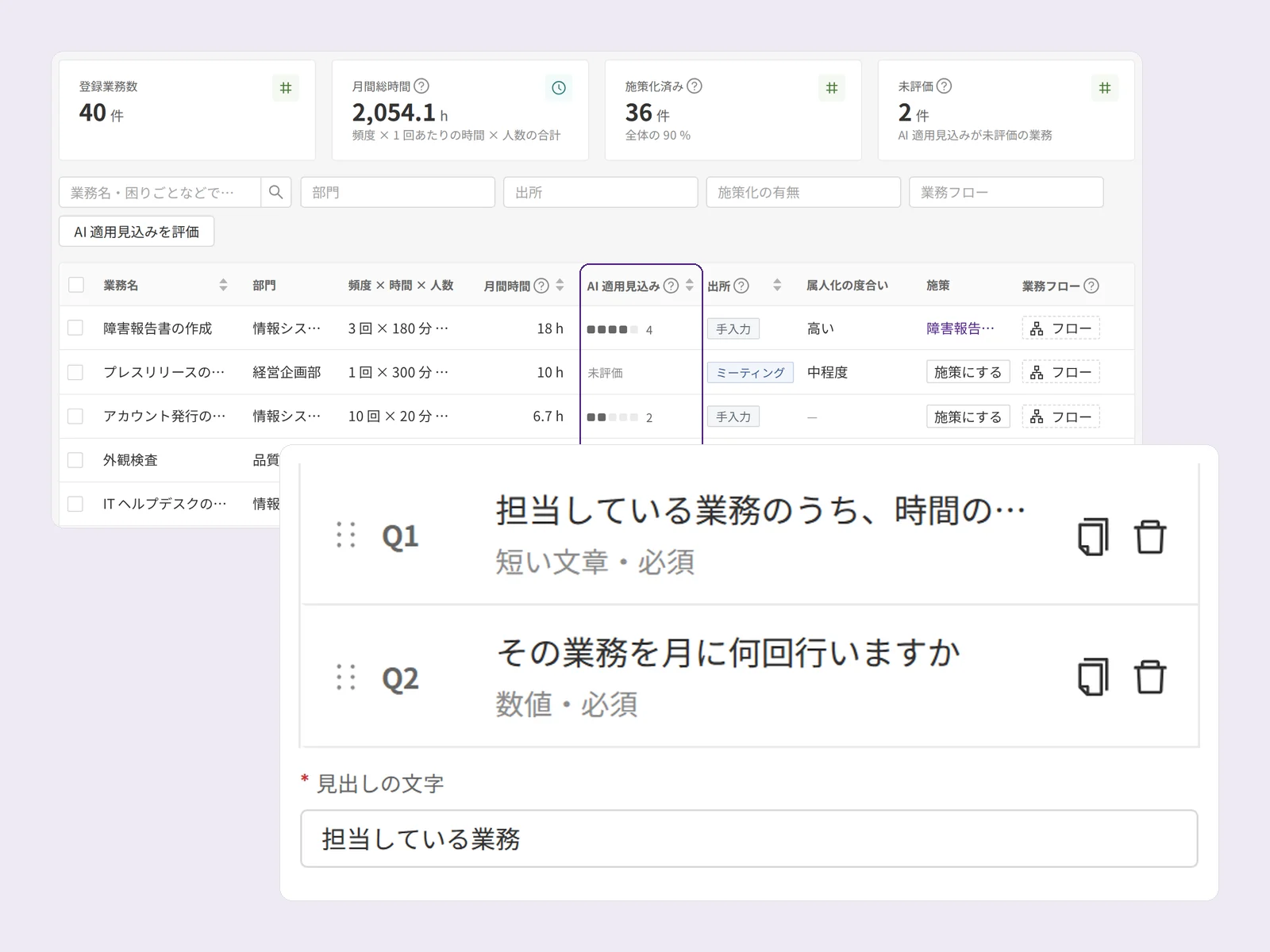
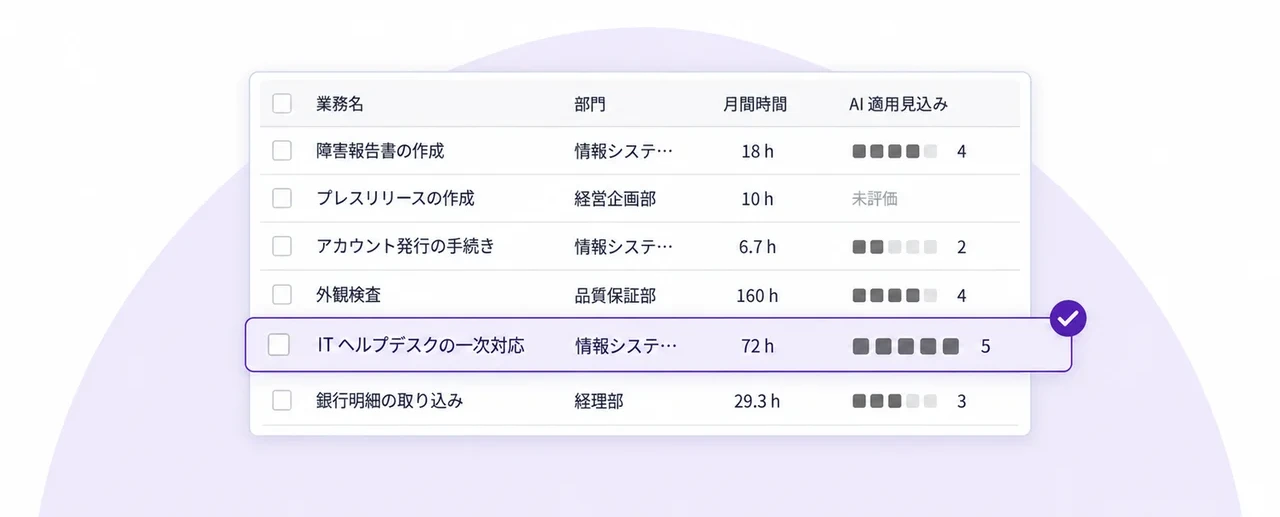
業務を部門・頻度・1 回あたりの時間・人数・困りごとの単位で棚卸しします。登録は手入力のほか、CSV の取り込み、現場へのサーベイ、ミーティングの記録からもできます。時間と人数が大きく、AI 適用の見込みが高い業務から施策の候補を選べます。

  • 棚卸しサーベイは設問を自由に作ってまとめて送信。回答する側はログイン不要
  • ミーティングの記録を AI が要約し、業務の候補を抽出
  • 業務ごとに現状の業務フロー(AsIs)を登録し、改善前の姿を残す
業務の棚卸しの一覧で AI 適用見込みの列を強調し、棚卸しサーベイの設問の編集画面を拡大した画像
AI 適用見込みで業務の候補を絞り込めます。棚卸しサーベイの設問は自由に作れます。
課題 3 に対して

施策の設計から進み具合まで、1 つの画面で追えます

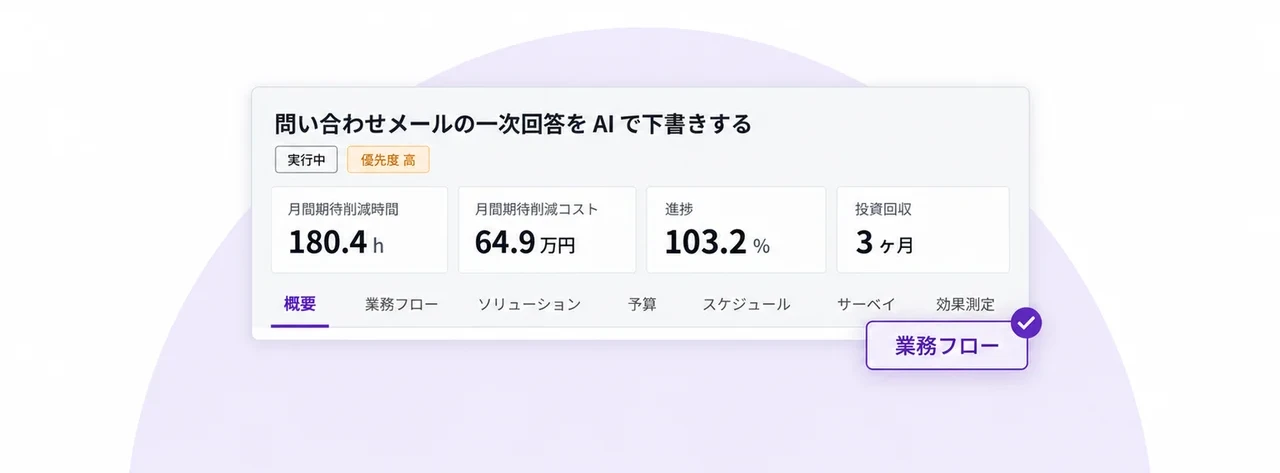
施策の概要、業務フロー、ソリューション、予算、スケジュール、効果測定を同じ詳細画面で管理します。ステージは候補、計画中、検証中、実行中、効果測定、完了の順に進みます。主幹担当者と関係者も登録するので、だれに聞けばよいかがすぐ分かります。

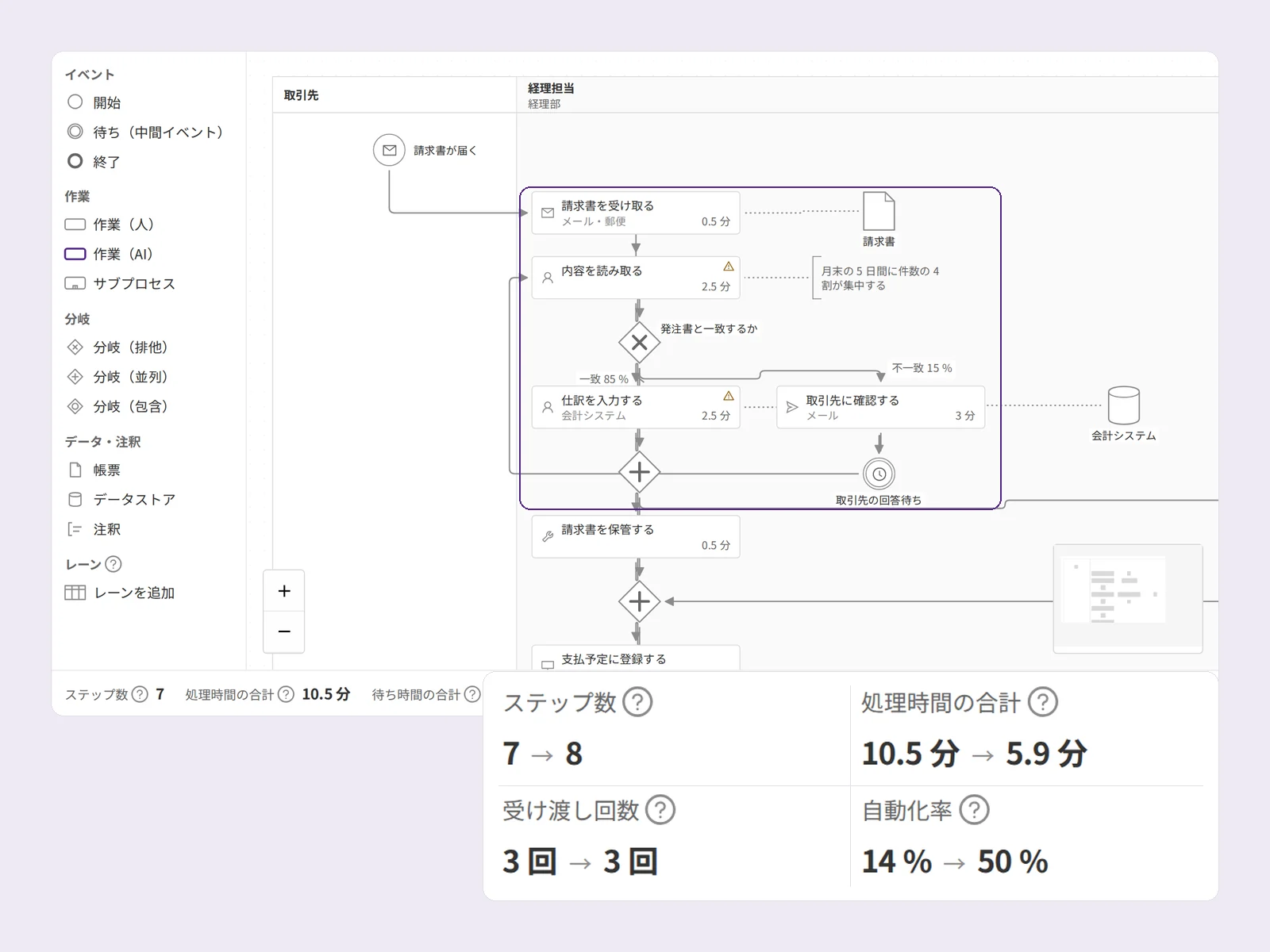
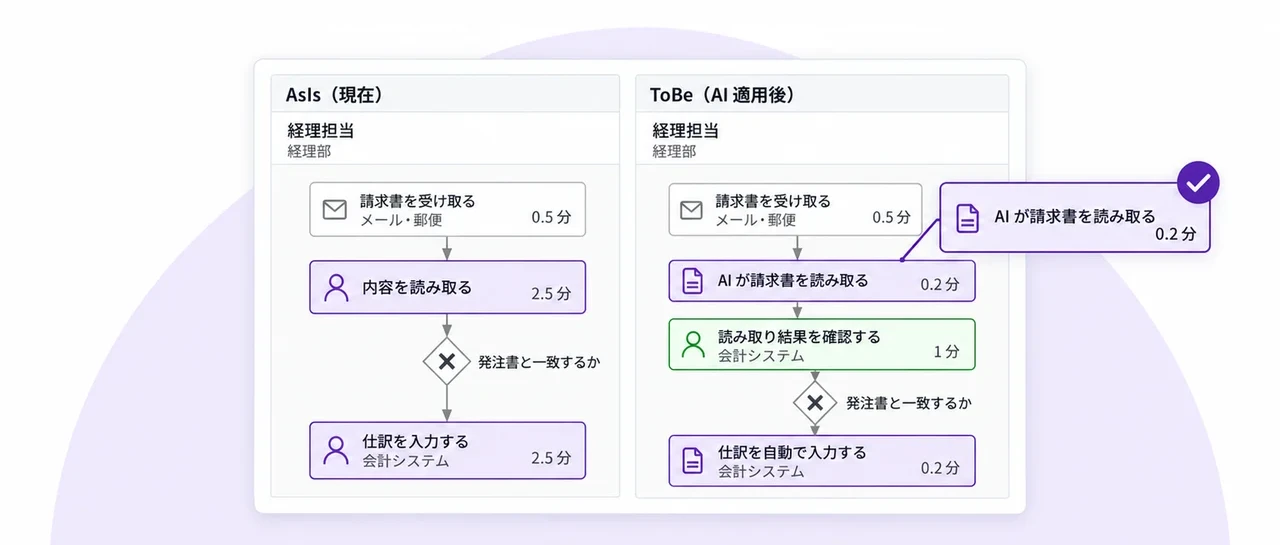
  • 業務フローを BPM で描き、現状(AsIs)と AI 適用後(ToBe)を並べて処理時間と自動化率の差を確認
  • 予算は項目ごとに予定と実績(初期費用・月額)を管理
  • 期待効果と実現性のマトリクスで、先に取り組む施策を決める
BPM で描いた業務フローの編集画面と、現状と AI 適用後のステップ数・処理時間・受け渡し回数・自動化率の比較
業務フローを BPM で描き、現状と AI 適用後をステップ数・処理時間・自動化率で比べます。
課題 4 に対して

効果と投資対効果(ROI)を、見込みと実績で示せます

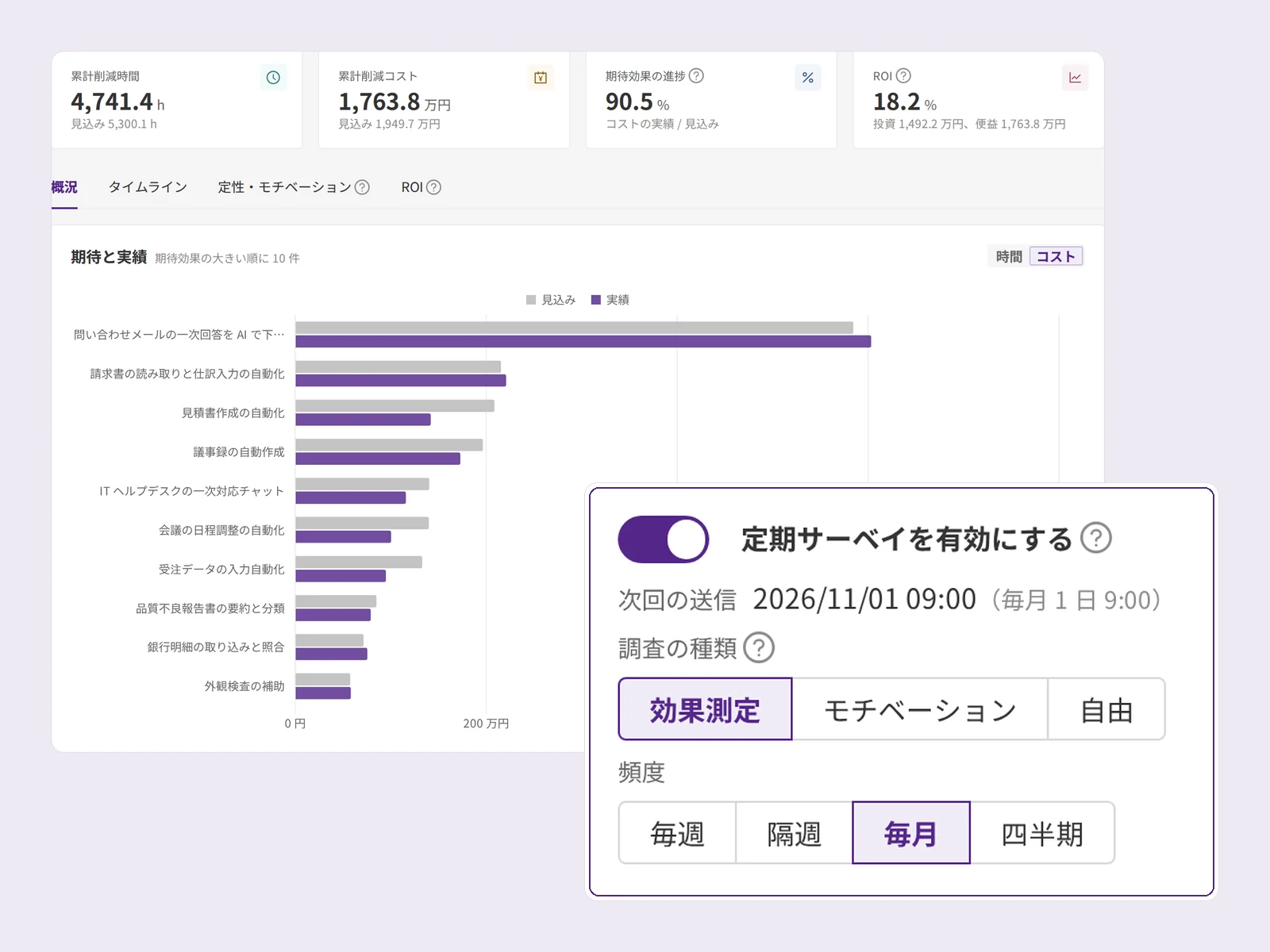
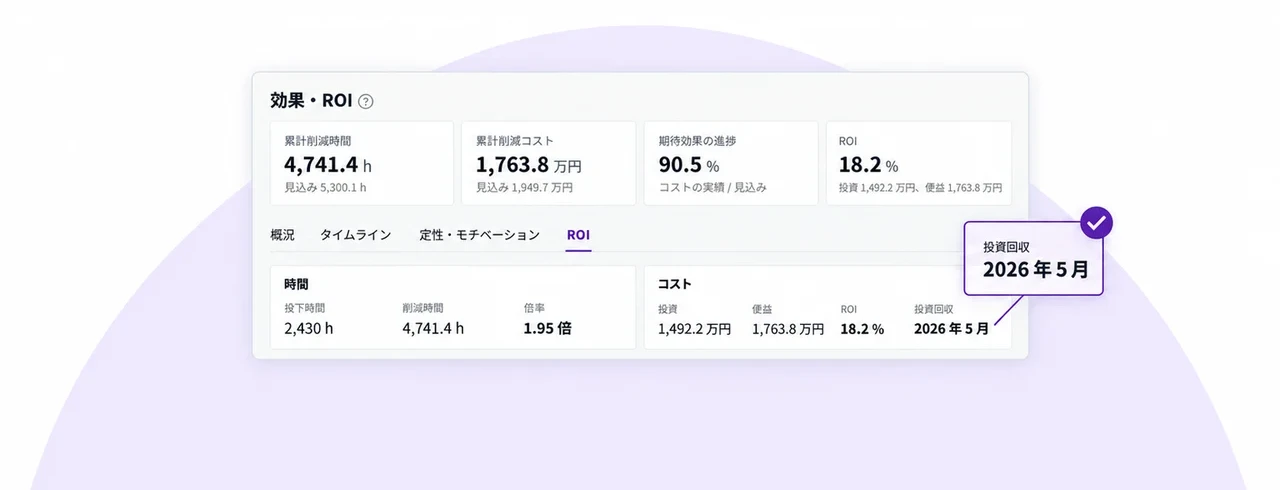
施策の実行後は、月ごとに削減時間と削減コストの実測を登録します。効果は全社、部門、施策、担当者の単位で集計されます。累計の便益が累計の投資を超える月が分かるので、投資回収の見通しを経営層に説明できます。

  • 期待と実績の比較、月次と累計のタイムライン
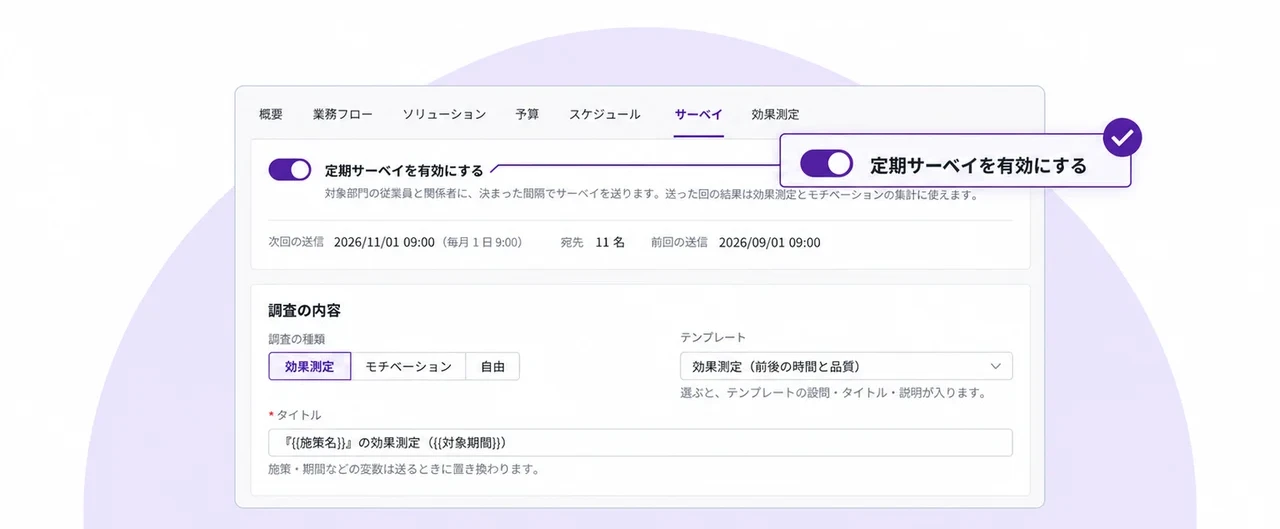
  • 定期サーベイで定性効果とモチベーションを測定。頻度・種類・設問を自由に設定でき、別のサーベイツールは不要
  • CSV、AI によるレポート、印刷で経営会議の資料に出力
効果・ROI の画面の期待と実績のグラフと、定期サーベイの頻度と調査の種類の設定を拡大した画像
効果と ROI を見込みと実績で追い、定期サーベイの頻度と種類も施策ごとに設定できます。

まずは無料で始めて、自社の業務で試せます

アプリでテナント(自社の利用環境)を作成すると、その場で利用を開始できます。進め方に迷う場合は、お問い合わせから相談できます。

AI 導入に必要な機能を 1 か所に

推進の作業に使う機能のほかに、市民開発支援と AI 展示場があります。市民開発支援は現場の担当者が自分で AI を活用するための学習の場、AI 展示場は社内の取り組みを共有する場です。AI カタログでは、社内で使える AI 製品を探し、利用を申請できます。推進担当者だけでなく、一般の社員も使えます。

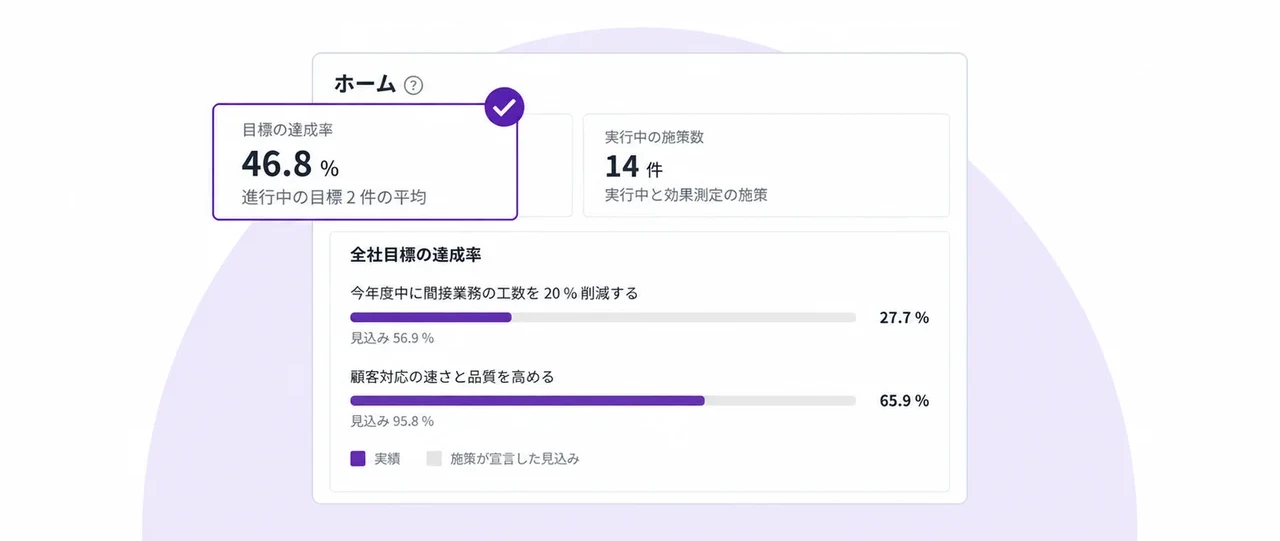
  • ホーム画面の切り抜き。次にやること、主要 KPI、目標の達成率、タイムライン

    ホームと全体像

    次にやること、主要な指標、目標の達成率、タイムラインを 1 画面で確認できます。会議の前に状況を集め直す必要がありません。

  • 全社目標の画面の切り抜き。指標ごとの達成率と施策の貢献度

    全社目標

    目標を文章で登録すると、AI が指標を提案します。施策ごとの貢献度が指標単位で分かり、目標と現場の取り組みがつながります。

  • 業務の棚卸しの画面の切り抜き。部門・頻度・時間・困りごとの一覧

    業務の棚卸しとサーベイ

    手入力、CSV、サーベイの回答、ミーティングの記録から業務を集めます。AI 適用の見込みを評価し、取り組む業務を根拠を持って選べます。

  • 業務フローの画面の切り抜き。AsIs と ToBe の図の比較

    業務フロー

    現状(AsIs)と AI 適用後(ToBe)の業務を、BPM(業務の流れを表す標準的な図)で描きます。ステップ数、処理時間、自動化率の差が数字で分かります。

  • 個別施策の画面の切り抜き。概要、予算、スケジュールのタブ

    個別施策の設計

    概要、業務フロー、ソリューション、予算、スケジュール、効果測定を 1 つの施策にまとめます。カンバンで全施策の進み具合を一覧できます。

  • 実行と効果測定の画面の切り抜き。マイルストーンの状態と月別の実測

    実行と効果測定

    ステージとマイルストーンで進行を管理し、削減時間と削減コストの実測を月ごとに登録します。定期サーベイで現場の声も集められます。

  • 効果・ROI の画面の切り抜き。期待と実績の比較と投資回収

    効果・ROI

    全社、部門、施策、担当者の単位で効果を集計します。時間とコストの投資対効果(ROI)と、投資を回収できる月を確認できます。

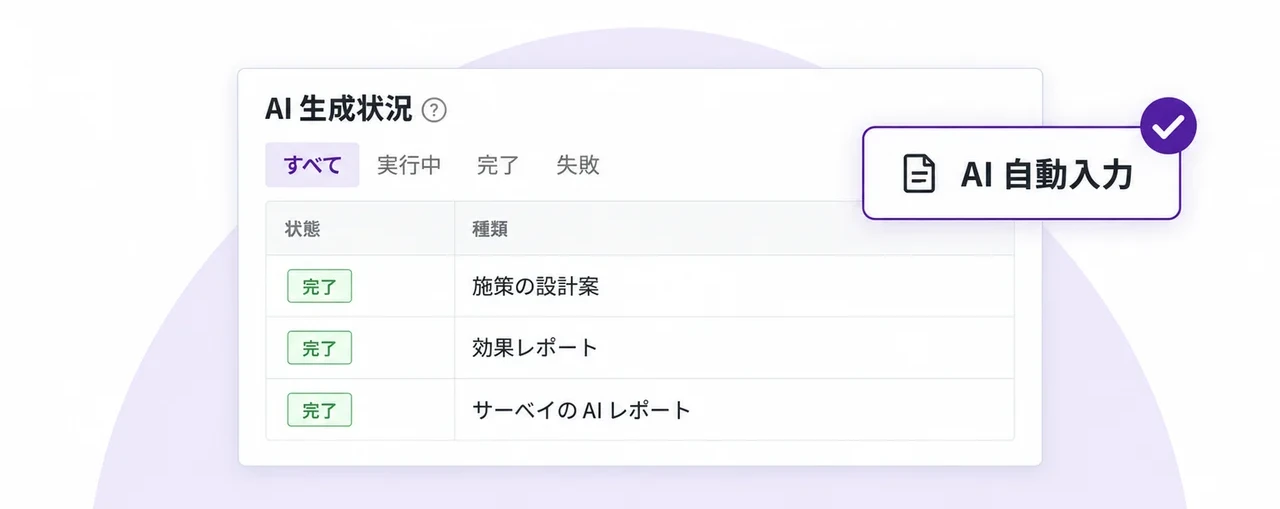
  • AI 自動入力の画面の切り抜き。指示や資料からフォームの入力案を作成

    AI 自動入力と分析

    すべての入力フォームに AI 自動入力があります。資料や文章を渡すと入力案が入り、人が確認してから保存します。入力の手間が減り、記録が続きます。

  • MCP 連携の画面の切り抜き。API キーの一覧と接続方法

    MCP 連携

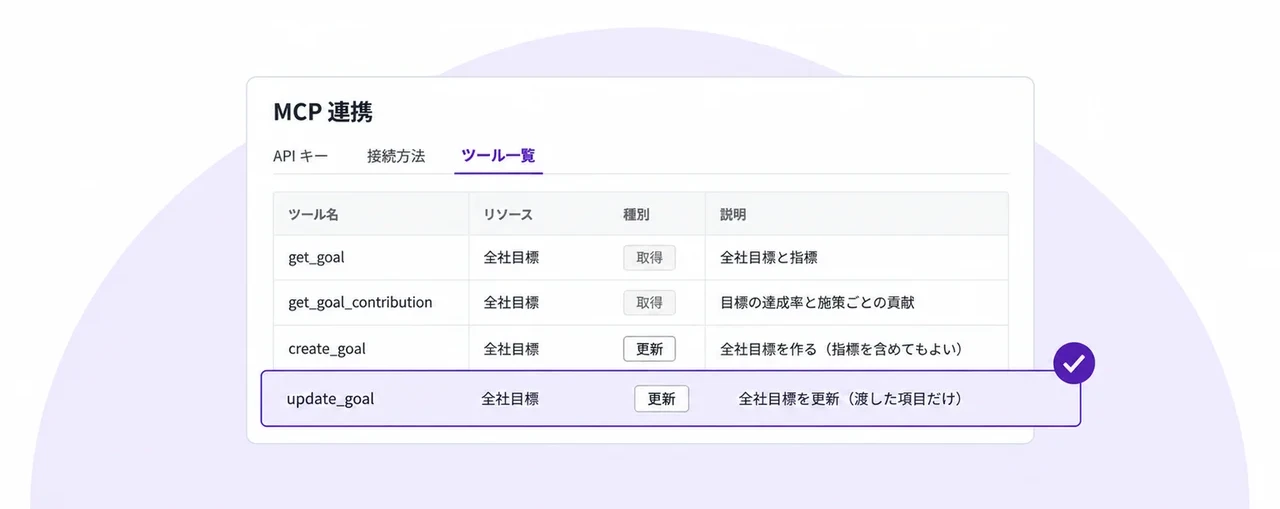
    MCP(AI アシスタントと外部のツールをつなぐ共通の接続方式)に対応しています。Claude Code や Codex から、業務や施策の登録、フローの比較、効果の集計を依頼できます。

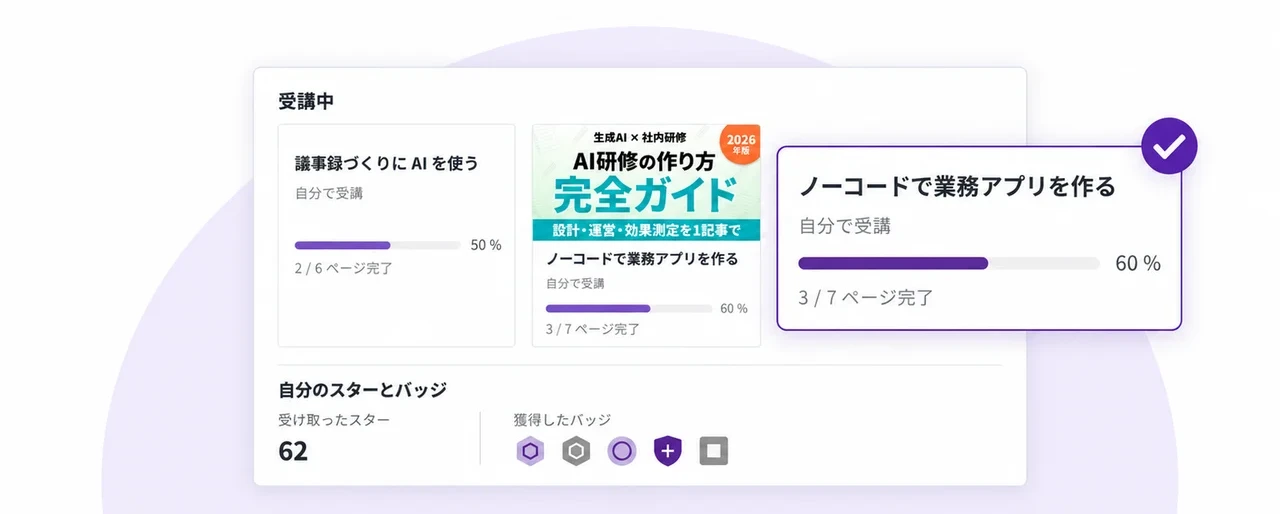
  • 市民開発支援の画面の切り抜き。学習コンテンツと知恵袋

    市民開発支援

    現場の担当者が自分で AI を活用できるように、学習コンテンツとコースで必要な知識を学びます。知恵袋で質問や経験を共有し、取得したスターに応じて認定バッジが付きます。

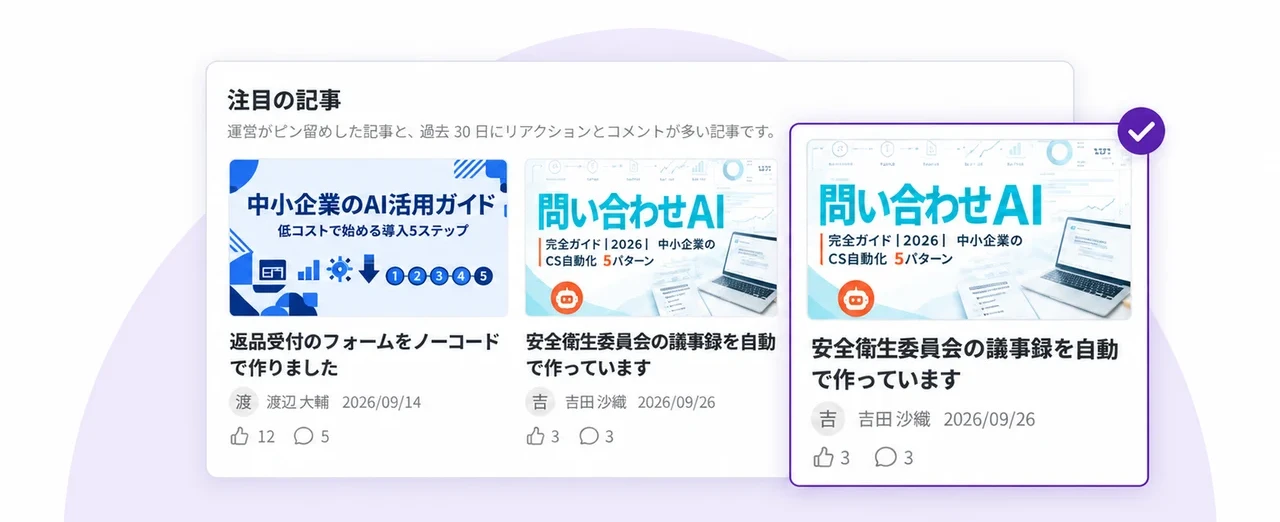
  • AI 展示場の画面の切り抜き。記事のカードのグリッド

    AI 展示場

    AI を活用した取り組みを記事として社内に公開し、コメントとリアクションで交流します。うまくいった事例が他の部署に広がり、記事から施策の問い合わせ先にたどれます。

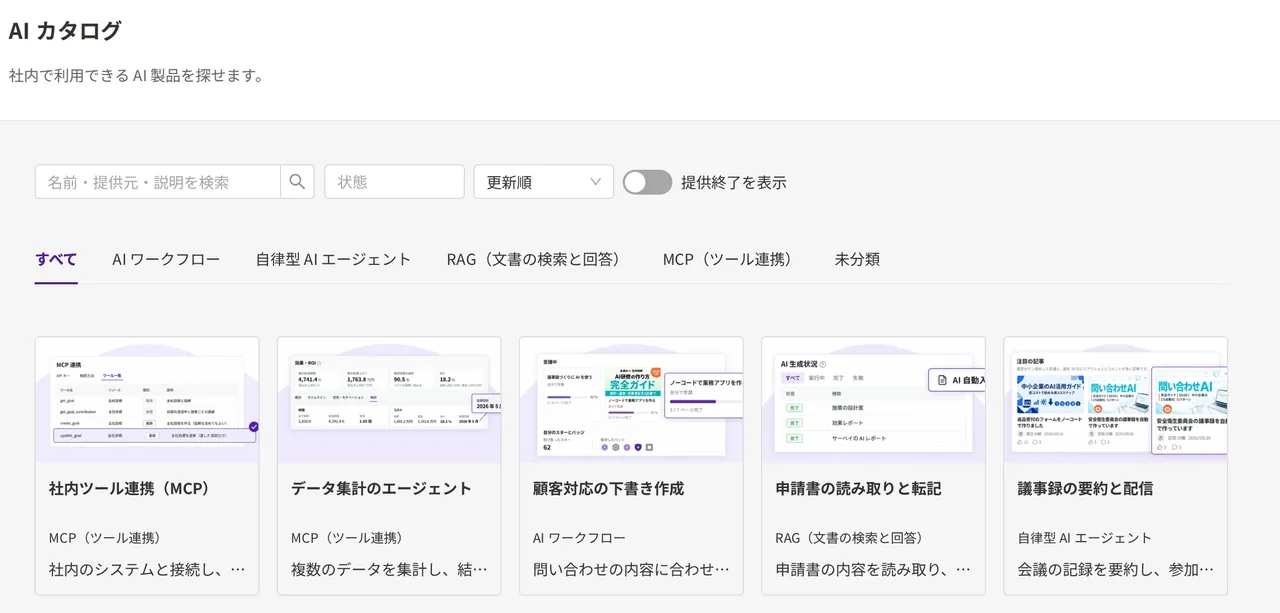
  • AI カタログの画面の切り抜き。製品のカードと分類のタブ

    AI カタログ

    社内で使える AI 製品を 1 か所で探し、使い方と利用申請の方法を確認できます。必要な製品は画面から申請し、承認者が処理します。施策や事例、学習コンテンツからもたどれます。

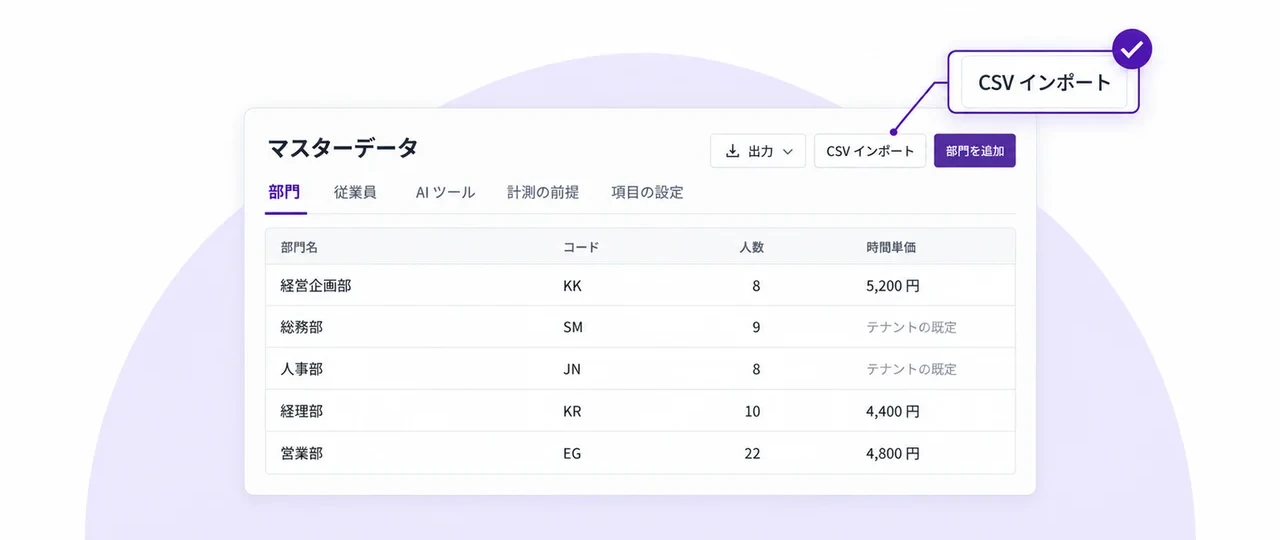
  • マスターデータとテナント設定の画面の切り抜き。部門・従業員の一覧とロール

    マスターデータとテナント設定

    部門とメンバーを CSV でまとめて登録します。メンバーにロール(役割ごとの権限)を割り当て、使える機能を決めます。

社内の情報管理の基準に合わせて使えます

利用企業ごとにデータを分けて保存し、認証とアクセスの制限はテナントの管理者が画面から設定できます。情報管理の基準が厳しい企業には、専用の環境も用意します。

多要素認証(MFA)の必須化

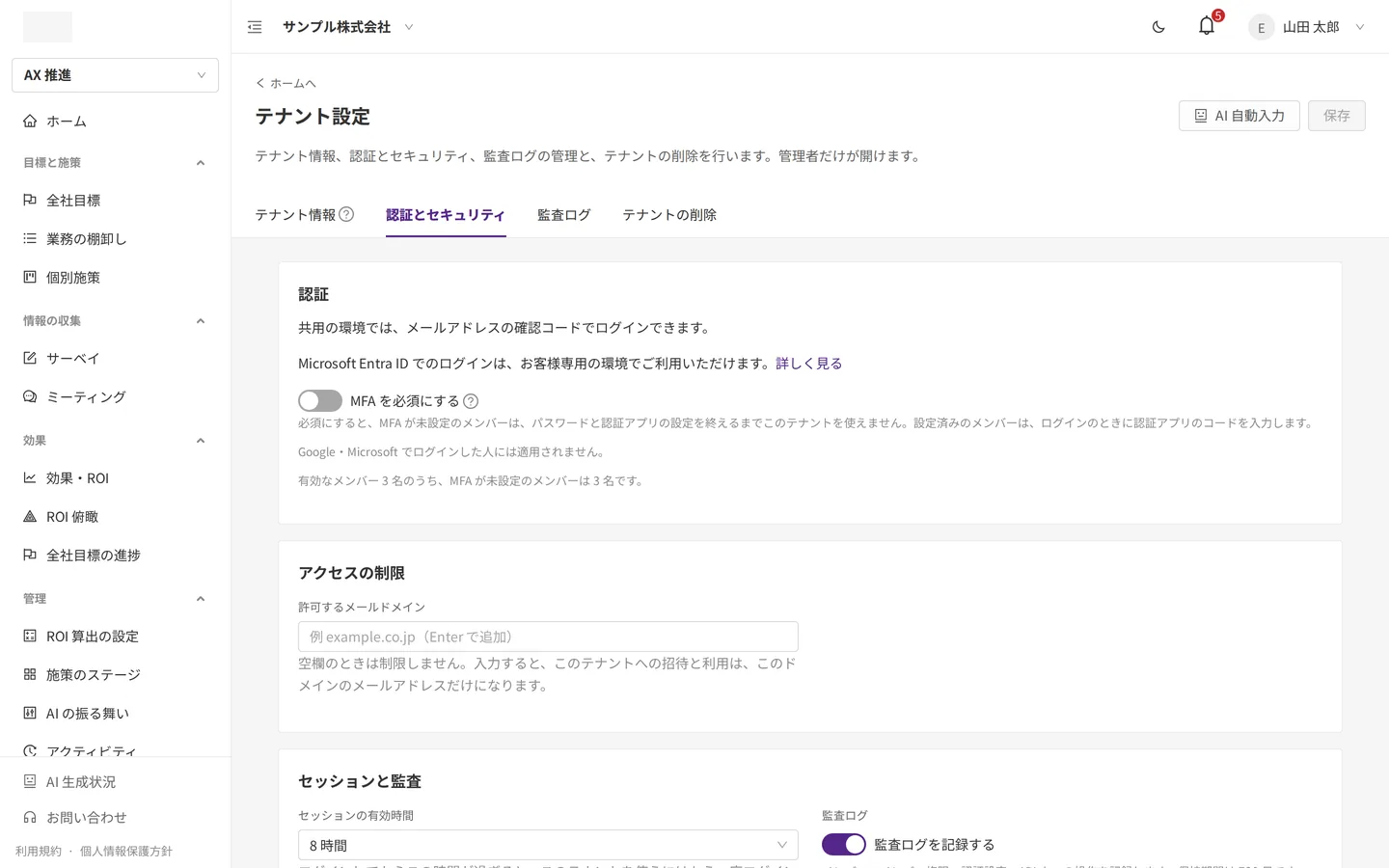
メンバー全員に、ログイン時に認証アプリのコードの入力を求められます。パスワードだけではログインできなくなります。

許可メールドメイン

招待できるメールアドレスのドメインを指定し、招待先を自社で許可したアドレスに限定できます。

監査ログとセッション時間

だれが、いつ、どの操作をしたかを記録します。セッションの有効時間も設定でき、監査や社内への説明に使えます。

ロールによる権限

使える機能を選んだロールをメンバーに割り当てます。AI アシスタント用の API キーも発行者の権限の範囲でだけ操作できます。

AI ガイドラインの策定と承認

社内の AI 利用ガイドラインを AI の初稿から作り、版の履歴と差分、承認の流れと電子印で管理します。国内外の法令やガイドラインの参考文献も参照でき、策定から改訂までを 1 つの場所で進められます。

Microsoft Entra ID と専用環境

情報管理の基準が厳しい企業には、お問い合わせのうえでお客様専用の環境(完全サイロモデル)を用意します。Microsoft Entra ID でのログインは専用環境で利用できます。

MFA の必須化、許可するメールドメイン、セッションの有効時間の設定と監査ログ
MFA の必須化、許可するメールドメイン、セッションの有効時間を、テナントの管理者が画面から設定できます。

AI の処理を行う事業者には、AI モデルの学習に利用させない条件で処理を委託することを原則としています。詳しくは AI 機能の利用に関する特約 と エンタープライズ企業向けの対応 をご覧ください。

専門家が一緒に進める伴走支援

進め方や体制に不安がある場合は、マルチクラウドと AI 適用の見極めを専門とする Ragate株式会社の担当者が、御社の担当者と一緒に進めます。ツールの使い方だけでなく、何から手を付けるかから相談できます。

Ragate株式会社
  • マルチクラウドの設計と運用

    AWS、Google Cloud、Microsoft Azure の構築と運用を担ってきた担当者が支援します。御社の既存の環境と社内の基準に合わせて、AI を使うための構成を一緒に決めます。

  • AI 適用の見極め

    業務の棚卸しの結果をもとに、AI を適用できる業務と効果の見込みを評価します。無理に AI を当てはめず、効果が出る業務から順に施策にします。

  • 施策の実行から定着まで

    施策の計画、検証、効果測定、社内のガイドラインの整備と教育まで、担当者が継続して同席します。期間と内容は御社の状況に合わせて決めます。

導入支援サービスの内容と期間は、お問い合わせのうえで個別にご案内します。

導入支援について問い合わせる

アカウントを登録して、その日から使えます

共用の環境は、お問い合わせや契約の手続きなしで始められます。アプリから自分でテナント(自社の利用環境)を作成するだけです。

  1. アカウントの登録

    アプリを開き、Google またはメールアドレスでアカウントを登録します。

  2. テナントの作成

    テナント名とテナント ID を決めて作成します。作成した人が管理者になります。

  3. メンバーと設定

    部門と従業員を CSV で取り込み、メンバーを招待します。ロールとセキュリティの設定もここで行います。

  4. ご利用開始

    全社目標の登録と業務の棚卸しから始めます。各画面の「初めての方へ」が、その画面の使い方を案内します。

完全サイロモデル(お客様専用の環境)をご希望の場合は、お問い合わせのうえで環境の準備についてご案内します。

機能ごとの使い方は、初めての方へで、ログインせずに確認できます。

現在は無料で、すぐに使い始められます

無料キャンペーンとして、無償で提供しています。共用の環境はその場で、お客様専用の環境(完全サイロモデル)はお問い合わせのうえで利用できます。

共用の環境

まず部門や推進チームで始めたい企業向け

無料キャンペーン期間中

利用開始
アプリでテナントを作成して、すぐに開始
データの保存先
利用企業ごとに分けて保存
ログインの方法
Google・メールアドレス(多要素認証の必須化、許可メールドメインを設定可能)
AI の処理
共用の環境で処理(学習への利用は認めない条件で委託)
無料で始める

利用規約に同意のうえご利用ください。

完全サイロモデル

お客様専用の環境で使いたい、情報管理に厳しい基準がある企業向け

お問い合わせ環境の準備が必要です

利用開始
お問い合わせのうえ、専用の環境を準備してから開始
データの保存先
お客様専用の環境に保存
ログインの方法
Microsoft Entra ID など
AI の処理
お客様専用の環境で処理
お問い合わせ

どちらの環境でも、使える機能は同じです。導入支援サービスを組み合わせる場合は、お問い合わせのうえで内容と期間をご案内します。

よくあるご質問

どのような企業に向いていますか?
AI 導入を自社の担当者で進めたい企業に向いています。経営企画や AI 導入の推進担当者が、目標、業務の棚卸し、施策、効果を 1 つの場所で管理し、経営層に数字で報告できます。利用企業ごとにデータを分け、ロールごとの権限で推進担当・閲覧者・一般の利用者を分けて運用できます。
申し込みから利用開始までどのくらいかかりますか?
共用の環境は、アプリでアカウントを登録してテナントを作成すると、その場で使い始められます。お問い合わせや契約の手続きは不要です。完全サイロモデルをご希望の場合は、お問い合わせのうえで環境の準備についてご案内します。
業務フローを作らないと使えませんか?
業務フローの利用は任意です。フローがなくても、業務の登録や施策化を進められます。現状(AsIs)と AI 適用後(ToBe)を比較したい場合に、画面上の編集または Mermaid(文字で図を書く記法)で登録します。
現場の担当者もログインが必要ですか?
サーベイの回答にはログインは不要です。回答用の URL とパスコードを別々のメールで送り、受け取った人はすぐに回答できます。パスコードを設けない運用も選べます。
AI に入力した情報は AI の学習に使われますか?
AI の処理を行う事業者には、その事業者の AI モデルの学習に利用させない条件で処理を委託することを原則としています。詳しくは AI 機能の利用に関する特約をご覧ください。
Microsoft Entra ID でログインできますか?
Microsoft Entra ID でのログインは、お客様専用の環境(完全サイロモデル)でご利用いただけます。共用の環境では Google とメールアドレスでログインし、多要素認証(MFA)の必須化、許可メールドメインを設定できます。
料金はいくらですか?
現在は無料キャンペーンとして、無償で提供しています。共用の環境は、テナントを作成してすぐに使い始められます。お客様専用の環境(完全サイロモデル)をご希望の場合は、お問い合わせください。
導入の支援はありますか?
導入支援サービスがあります。マルチクラウドと AI 適用の見極めを専門とする Ragate株式会社の担当者が、業務の棚卸しから施策の実行、社内への定着までを一緒に進めます。支援の内容と期間はお問い合わせのうえでご案内します。詳しくは AI 導入の伴走支援をご覧ください。

デモのご依頼と、機能や進め方のご相談

画面を操作しながら機能をご説明するデモ(オンライン)を承っています。導入支援サービス、お客様専用の環境(完全サイロモデル)、機能についてのご質問も受け付けています。内容を確認のうえ、担当者からご連絡します。

お問い合わせの種類必須

会社のメールアドレスでのご連絡をお願いします。

導入支援サービスのご相談、完全サイロモデルのご希望、ご利用の人数の目安、社内の基準で必要な条件などをお書きください。

お預かりした個人情報は、個人情報保護方針に従って取り扱います。
共用の環境の利用を始めるだけなら、お問い合わせは不要です。無料で始めるからテナントを作成してください。

送信を受け付けました

内容を確認のうえ、担当者からご連絡します。